
Membuat Produk dengan Magic AI
Panduan menggunakan kecerdasan buatan untuk menyusun katalog menu, bahan baku, dan komposisi secara otomatis.
Katalog Instan dengan Magic AI
Lupakan cara lama memasukkan menu satu per satu. Dengan Magic AI Menu, kamu cukup memberikan "bahan mentah" berupa foto menu atau tulisan singkat, dan biarkan AI kami yang meracik katalog lengkap untukmu.
1. Memulai Magic AI
Langkah 1: Akses Menu Produk
Masuk ke Dashboard Ramoo, pilih menu Produk pada navigasi atas, lalu klik tombol + Tambah dan pilih "Buat dengan AI".

Langkah 2: Berikan Sumber Informasi
Kamu bisa menggabungkan sumber informasi agar hasil AI lebih akurat:
Upload Buku Menu: Unggah foto atau file buku menu kamu. AI akan mendeteksi nama produk, deskripsi, dan harga secara otomatis.
Ketik Manual: Tambahkan instruksi tambahan. Misalnya "Tambahkan menu Red Velvet untuk kategori Non-Coffee" atau "Harga kopi mulai dari 15rb".
Rekam Suara: Jelaskan konsep menu secara lisan. Klik tombol rekam dan sebutkan menu apa saja yang ingin dibuat, AI akan mendengarkan dan mencatatnya.
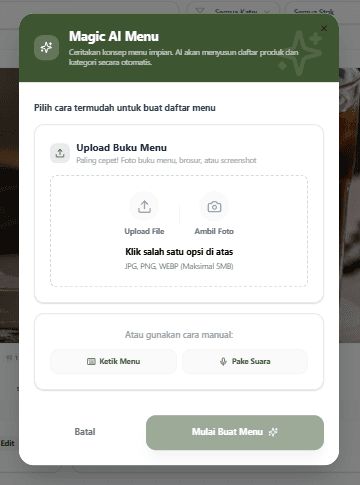
Langkah 3: Proses AI
Klik "Mulai Buat Menu". Sistem akan memproses data kamu (biasanya 30-60 detik). Kamu bisa memantau kemajuannya melalui bilah progres di sebelah kanan.
2. Review & Personalisasi
Setelah proses selesai, klik "Review Katalog" untuk meninjau hasil kerja AI. Di tahap ini, AI sudah menyiapkan foto produk, kategori, hingga komposisi bahan.
A. Cek Bahan Baku & Kategori
Periksa tab Bahan Baku dan Kategori untuk memastikan pemetaan sudah benar.
- Edit Bahan: Kamu bisa mengubah satuan (misal: dari Gram ke Pieces) atau menyesuaikan estimasi biaya per bahan.
- Status Margin: Perhatikan indikator persentase margin keuntungan di setiap produk.
- Profit Margin Tinggi : Menandakan keuntungan sehat.
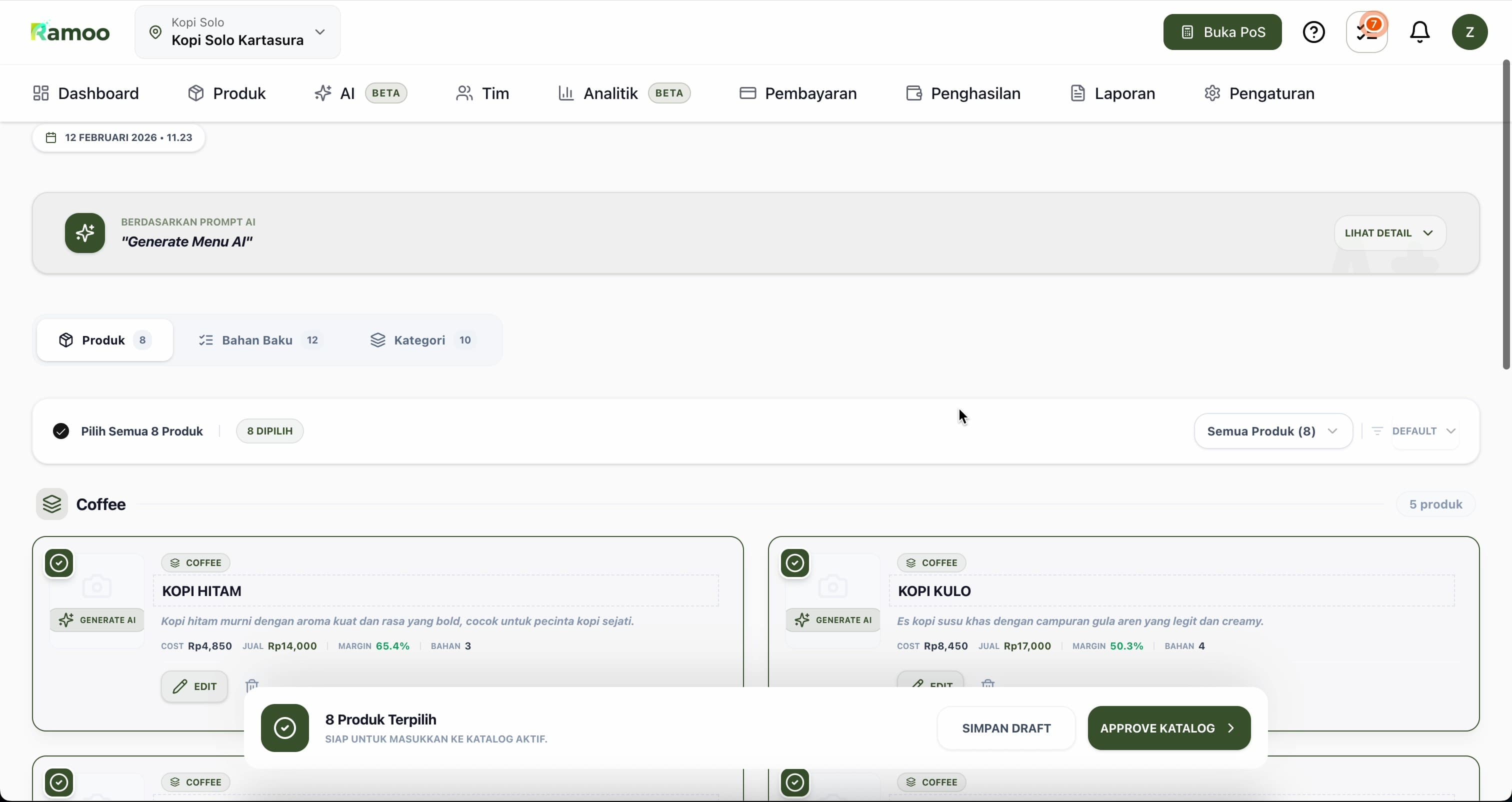
B. Edit Detail Produk
Klik tombol "Edit" pada produk tertentu untuk menyesuaikan:
- Harga Jual: Sesuaikan harga jika ada perubahan strategi.
- Resep (Komposisi): Kamu bisa menambah atau mengurangi takaran bahan baku (misal: komposisi Gula Cair atau Bubuk Espresso).
3. Publikasi Katalog
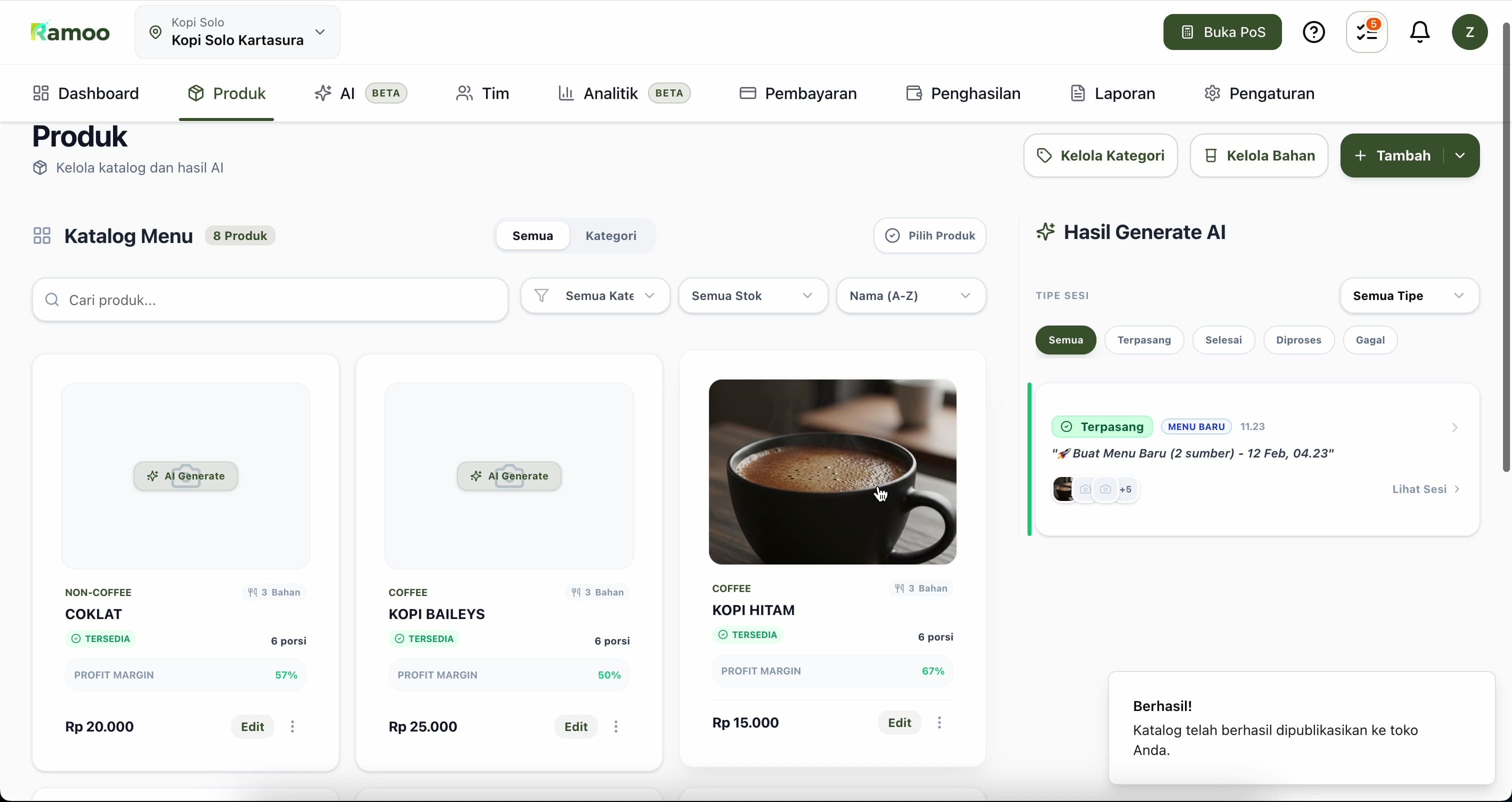
Jika semua sudah sesuai, klik tombol "Approve Katalog".
PENTING
Setelah kamu menekan "Ya, Approve Katalog", semua produk, bahan baku, dan kategori akan secara otomatis dibuat dan dipublikasikan ke toko kamu. Proses ini tidak dapat dibatalkan secara massal.
Tips AI: Financial Insights
[!TIP] Di dalam menu Edit Produk, kamu akan menemukan fitur "AI Reasoning". Fitur ini memberikan saran cerdas berdasarkan konsep bisnis kamu, seperti rekomendasi harga jual agar mendapatkan Quality Score yang optimal (10.0/10).
4. Manajemen Produk Manual
Untuk kontrol lebih detail, Anda bisa menambahkan atau mengedit produk secara manual.
Detail Produk Penting
Selain Nama dan Harga, pastikan kamu mengatur hal berikut agar operasional kasir lancar:
- Channel: Pilih "POS Only" jika harga di tempat berbeda dengan harga online ("Online Only"). Pilih "Both" untuk standar.
- Availability Hours: Atur jam jika menu hanya tersedia di waktu tertentu (misal: "Menu Sarapan" 07:00 - 11:00).
- Pre-produced: Centang untuk produk stok jadi (Roti/Botolan). Jangan centang untuk makanan yang dimasak dadakan.
Cek Tampilan di Kasir
Setelah menyimpan produk, buka aplikasi POS dan lakukan Sync Data. Pastikan produk muncul sesuai kategori dan harga yang baru saja diatur.
Fitur Khusus: Street Sales (Hawker)
Hanya gunakan fitur ini jika bisnis kamu memiliki pedagang keliling (Hawker).
- Street Sellable: Agar produk muncul di aplikasi khusus pedagang keliling.
- Incentive: Komisi (Rp) otomatis untuk pedagang setiap berhasil menjual item ini.
Generate Foto dengan AI
Belum punya foto profesional?
- Simpan produk tanpa foto terlebih dahulu.
- Di daftar produk, pilih produk tersebut.
- Klik opsi Generate Image AI. Sistem akan membuatkan foto realistis sesuai nama produk.
5. Sistem Bahan Baku & HPP
Ramoo memisahkan Produk Jualan (Menu) dengan Bahan Baku (Inventory) untuk perhitungan HPP yang akurat.
Masuk ke tab Bahan Baku (Ingredients) untuk mengelola stok mentah.
- Catat semua bahan (Kopi, Gula, Tepung, dll) di sini.
- Isi Harga Modal (Unit Cost) untuk perhitungan HPP otomatis.
- Update stok bahan masuk (belanja pasar) di halaman ini.
Saat mengedit Produk Jualan:
- Buka bagian Resep & Bahan Baku.
- Cari dan tambahkan bahan baku yang sudah didaftarkan.
- Tentukan takaran (misal: 1 Kopi Susu = 15gr Kopi + 120ml Susu).
Otomatisasi: Setiap kali kasir mencetak struk Kopi Susu, stok Kopi dan Susu akan berkurang otomatis.
6. Kategori
Kategori digunakan untuk mengelompokkan item agar rapi.
- Kategori Produk: Untuk tampilan menu di Kasir/Website (misal: Coffee, Non-Coffee, Meals).
- Kategori Bahan: Untuk pengelompokan stok di gudang (misal: Dairy, Dry Goods, Vegetables).
Anda bisa mengelola keduanya lewat tombol Kelola Kategori di halaman utama Produk.