
Analisis & Ekspor Laporan
Memahami data bisnis mendalam dan cara mengunduh laporan keuangan.
1. Dashboard Analitik
Halaman Analitik memberikan pandangan 360 derajat tentang kesehatan bisnis Anda dengan grafik interaktif.
Fitur Utama
- Filter Tanggal: Sesuaikan rentang waktu (Harian, Mingguan, Bulanan, atau Kustom) di pojok kanan atas.
- Analisis Menu: Melihat matriks performa menu (produk terlaris vs kurang diminati).
- Analisis Pelanggan:
- Segmentasi: Pembagian pelanggan berdasarkan loyalitas (Baru, Loyal, VIP).
- Top Customers: Daftar pelanggan dengan pembelanjaan tertinggi.
- Prediksi (Forecast): Estimasi pendapatan periode berikutnya berdasarkan data historis.
2. Ekspor Laporan (Download)
Jika kamu membutuhkan data mentah untuk kebutuhan pembukuan, audit, atau evaluasi mendalam, gunakan halaman Laporan.
PENTING: Akses Terkunci
Fitur ekspor laporan lengkap baru akan terbuka secara otomatis setelah kamu mencatatkan minimal 1 transaksi penjualan pertama melalui aplikasi POS.
Jenis Laporan Tersedia
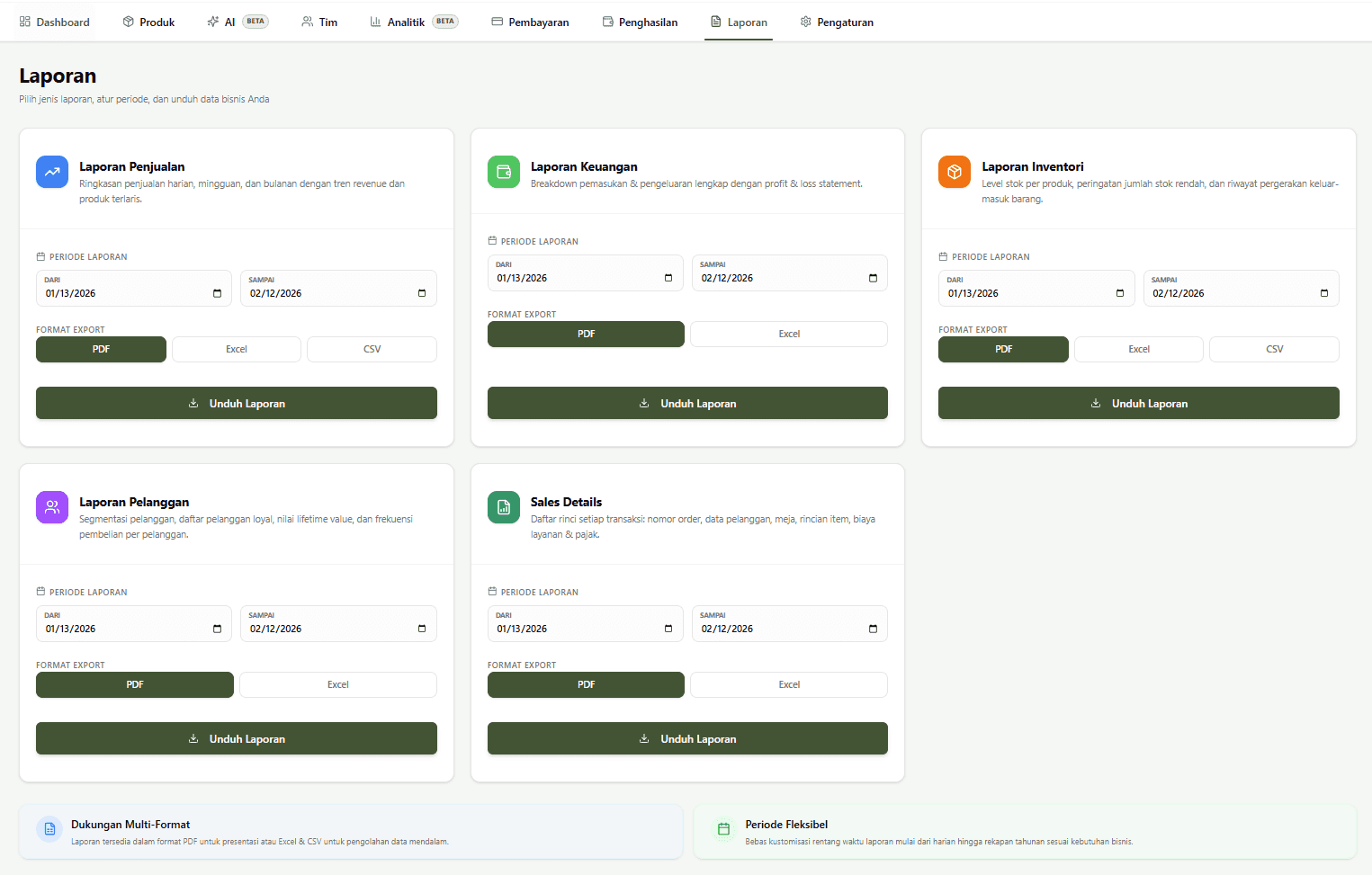
| Jenis Laporan | Deskripsi Isi | Format |
|---|---|---|
| Laporan Penjualan | Ringkasan omzet harian/mingguan dan tren produk. | PDF, Excel, CSV |
| Laporan Keuangan | Pemasukan vs Pengeluaran (Profit & Loss) termasuk biaya platform. | PDF, Excel |
| Laporan Inventori | Posisi stok bahan baku dan riwayat pemakaian dari AI. | PDF, Excel, CSV |
| Laporan Pelanggan | Database pelanggan dan riwayat loyalitas mereka. | PDF, Excel |
| Rincian Penjualan | Data detail per transaksi (nomor struk, jam, item dibeli). | PDF, Excel |
Video Panduan Ekspor
Langkah 1: Buka Menu Laporan
Pilih menu Laporan dari navigasi utama di bagian atas dashboard kamu.
Langkah 2: Pilih Jenis Laporan
Klik pada kartu laporan yang ingin kamu unduh (misalnya: "Laporan Penjualan").
Langkah 3: Atur Periode & Format
Tentukan rentang tanggal (Mulai - Selesai) yang ingin ditarik datanya. Pilih format file (Excel disarankan).
Langkah 4: Unduh
Klik tombol Download/Unduh. File akan diproses dan otomatis tersimpan di perangkat kamu.