
Pantau Pertumbuhan dengan Target KPI
Panduan menetapkan target performa harian untuk memantau pertumbuhan bisnis kamu secara real-time.
Menetapkan target adalah cara terbaik untuk menjaga bisnis tetap pada jalurnya. Dengan fitur Target KPI, kamu bisa menentukan tolok ukur keberhasilan harian yang akan ditampilkan langsung di dashboard utama kamu.
Cara Menetapkan Target KPI
Ikuti langkah-langkah berikut untuk mengatur target performa toko kamu:
Langkah 1: Akses Menu Pengaturan
Klik ikon Pengaturan () pada navigasi atas dashboard kamu.
Langkah 2: Pilih Target KPI
Pada sidebar kiri di halaman pengaturan, pilih menu Target KPI ().
Langkah 3: Masuk ke Mode Edit
Klik tombol "Edit Target KPI" di pojok kanan atas untuk membuka jendela pengaturan.
Langkah 4: Isi Parameter KPI
Masukkan angka target harian kamu pada tab yang tersedia:
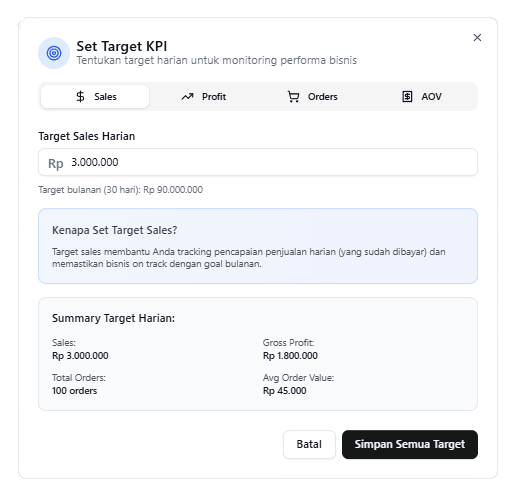
- Sales: Target total penjualan harian (misal: Rp1.000.000).
- Info: Sistem akan menampilkan estimasi target bulanan di bawah kolom.
- Profit: Target laba kotor yang ingin dicapai (misal: Rp600.000).
- Fitur Pintar: Klik "Gunakan saran: 40%" untuk otomatis mengisi 40% dari target sales.
- Orders: Target jumlah transaksi per hari (misal: 30 pesanan).
- AOV: Rata-rata nilai per transaksi.
- Auto-calculate: Sistem akan menghitung otomatis berdasarkan (Sales ÷ Orders).
Langkah 5: Simpan Perubahan
Klik "Simpan Semua Target" untuk memperbarui dashboard kamu.
Mengenal Parameter KPI
Gunkan tabel ini untuk memahami apa saja yang sedang kamu ukur:
| Parameter | Definisi | Manfaat |
|---|---|---|
| Sales Harian | Total uang masuk dari penjualan (Paid). | Mengukur volume bisnis. |
| Gross Profit | Penjualan dikurangi Harga Pokok Penjualan (HPP). | Memastikan margin keuntungan sehat. |
| Total Orders | Jumlah total nota/struk yang keluar. | Mengukur keramaian outlet. |
| Average Order Value | Rata-rata nominal belanja per pelanggan. | Melihat efektivitas upselling. |
Evaluasi Rutin
Evaluasi target KPI kamu setiap bulan. Jika tokomu sering melampaui target dengan mudah, cobalah untuk menaikkan target sedikit demi sedikit untuk memotivasi tim!
Visual Feedback di Dashboard
Setelah target disimpan, kamu akan melihat status pencapaian di Dashboard Utama:
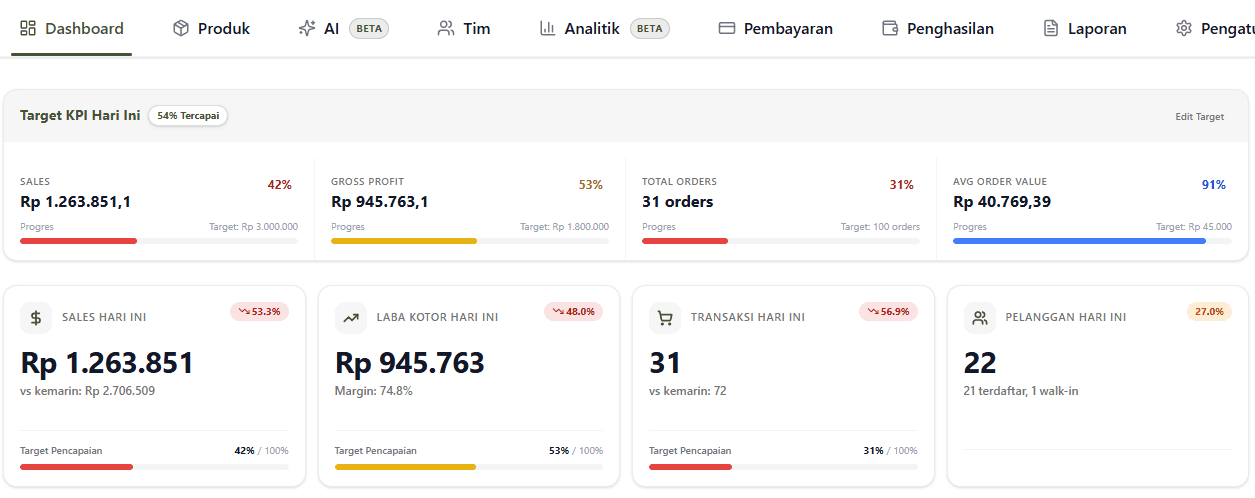
- Progress Bar Hijau: Menandakan penjualan kamu mendekati atau sudah mencapai target harian.
- Status Real-time: Data akan terus diperbarui setiap kali ada transaksi masuk dari aplikasi POS.