
Shift Commission (Komisi Sesi Kasir)
Panduan lengkap mengatur, menghitung, dan membagikan komisi crew secara otomatis berdasarkan transaksi selama shift kasir aktif.
Maksimalkan motivasi crew outlet Anda dengan sistem bagi hasil yang adil dan transparan. Fitur Shift Commission memungkinkan Anda mengalokasikan komisi kepada crew yang bertugas berdasarkan performa transaksi/order yang terjadi dalam satu shift kasir aktif.
Peta Navigasi Fitur
Gunakan tabel di bawah ini untuk mengakses menu yang Anda butuhkan dengan cepat:
| Saya Mau... | Pergi ke... | Akses Akun |
|---|---|---|
| Mengaktifkan & Mengatur Skema Komisi | POS Ramoo → Settings → Orders → Shift Billing | Owner / Manager |
| Memantau Pembagian Komisi Crew | POS Ramoo → Workforce | Owner / Manager |
| Mengoreksi Kesalahan Shift Crew | POS Ramoo → Workforce → Ubah Shift | Owner / Manager |
| Mengunduh Laporan & Estimasi Komisi | POS Ramoo → Dashboard → Commission Estimation | Owner / Manager |
PRASYARAT PENTING
Fitur Shift Commission hanya dapat berjalan jika fitur Shift Billing (Sesi Kasir) sudah diaktifkan. Komisi akan selalu dihitung dan dikunci berdasarkan sesi shift yang sedang berjalan.
Cara Mengaktifkan Shift Commission
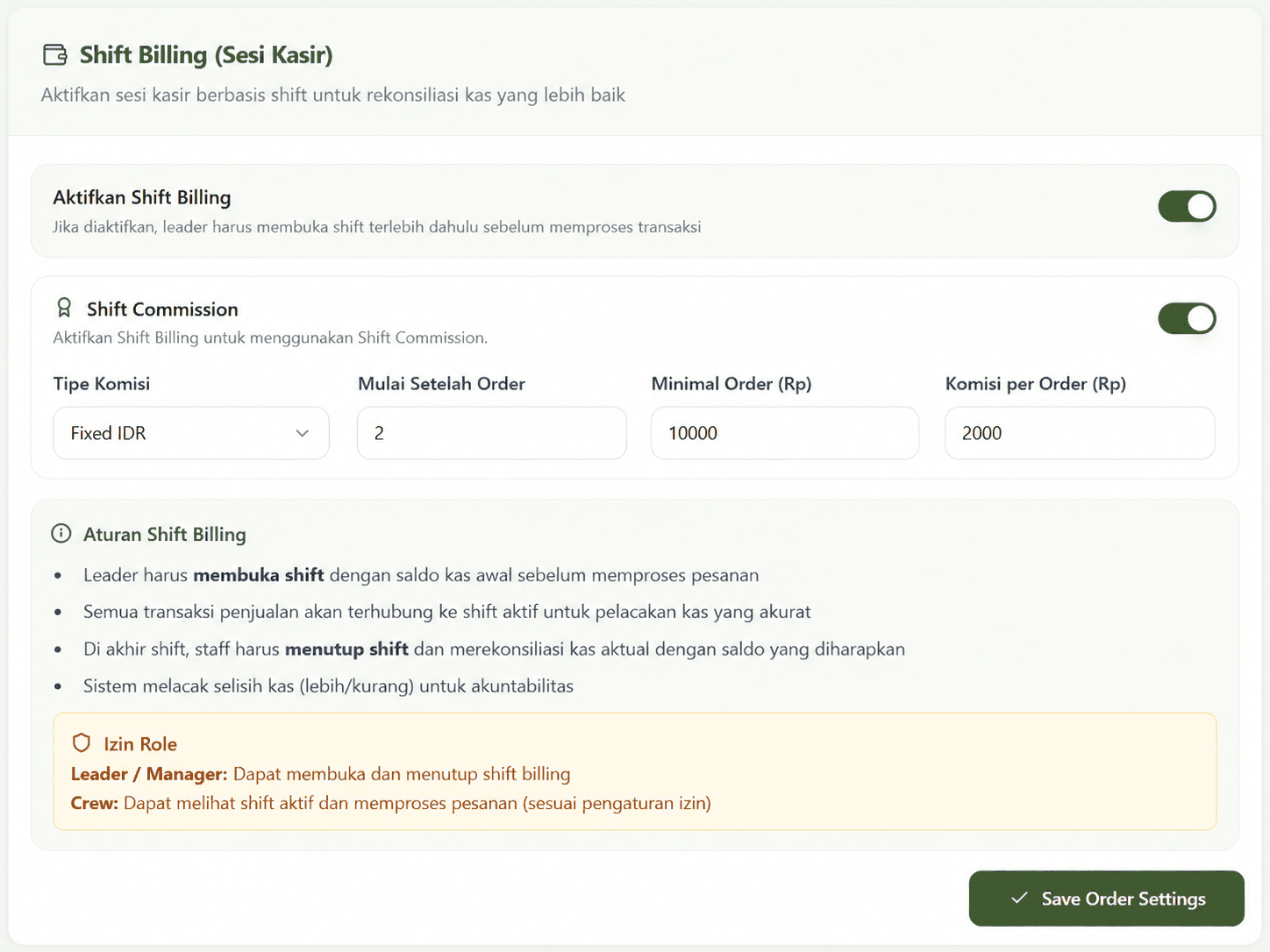
Ikuti langkah-langkah berikut untuk mengaktifkan fitur komisi di outlet Anda:
Langkah 1: Masuk ke Portal POS
Buka browser Anda dan masuk ke pos.ramoo.id. Login menggunakan akun Owner atau Manager.
Langkah 2: Buka Pengaturan Order
Pada sidebar menu, pilih Settings lalu klik menu Orders.
Langkah 3: Aktifkan Fitur Shift
Gulir ke bagian Shift Billing (Sesi Kasir):
- Aktifkan toggle Shift Billing (On).
- Aktifkan toggle Shift Commission (On).
Langkah 4: Simpan Pengaturan
Atur parameter komisi sesuai kebijakan outlet Anda (detail parameter di bawah), lalu klik tombol Save Order Settings di bagian bawah halaman.
Parameter Pengaturan Komisi
Saat mengonfigurasi Shift Commission, Anda akan menemukan beberapa kolom parameter berikut:
Tipe Komisi
- Fixed IDR: Komisi diberikan dalam nominal Rupiah tetap untuk setiap order yang memenuhi syarat.
- Contoh: Setiap order yang sah akan menghasilkan komisi flat sebesar Rp2.000 untuk shift tersebut.
Mulai Setelah Order
Menentukan batas minimum jumlah order terkumpul sebelum komisi mulai dihitung.
- Contoh: Jika diisi
2, maka komisi baru akan mulai dihitung pada order ke-3 dan seterusnya dalam shift tersebut. Cocok untuk target minimum harian.
Minimal Order (Rp)
Menentukan nominal transaksi minimum agar sebuah order dianggap sah (eligible) untuk mendapatkan komisi.
- Contoh: Jika diisi
10000, maka transaksi di bawah Rp10.000 tidak akan menghasilkan komisi.
Komisi per Order (Rp)
Nominal uang yang dialokasikan untuk setiap satu transaksi yang memenuhi semua syarat di atas.
- Contoh: Jika diisi
2000, maka setiap order yang lolos kualifikasi akan menyumbang Rp2.000 ke dalam kas komisi shift.
Simulasi Skema Komisi
Mari kita lihat bagaimana sistem menghitung komisi dengan skema berikut:
- Tipe Komisi: Fixed IDR
- Mulai Setelah Order:
2(Komisi dihitung mulai order ke-3) - Minimal Order:
Rp10.000 - Komisi per Order:
Rp2.000
Alur Transaksi pada Shift Aktif:
- Order #1 (Rp15.000) → Belum dapat komisi (Masih dalam batas "Mulai Setelah Order" ≤ 2).
- Order #2 (Rp20.000) → Belum dapat komisi (Masih dalam batas "Mulai Setelah Order" ≤ 2).
- Order #3 (Rp12.000) → Komisi Cair +Rp2.000 (Memenuhi semua syarat).
- Order #4 (Rp8.000) → Tidak dapat komisi (Nominal di bawah batas minimal Rp10.000).
- Order #5 (Rp30.000) → Komisi Cair +Rp2.000 (Memenuhi semua syarat).
Total Komisi Terkumpul pada Shift ini: Rp4.000
Pemantauan & Pembagian Komisi Crew
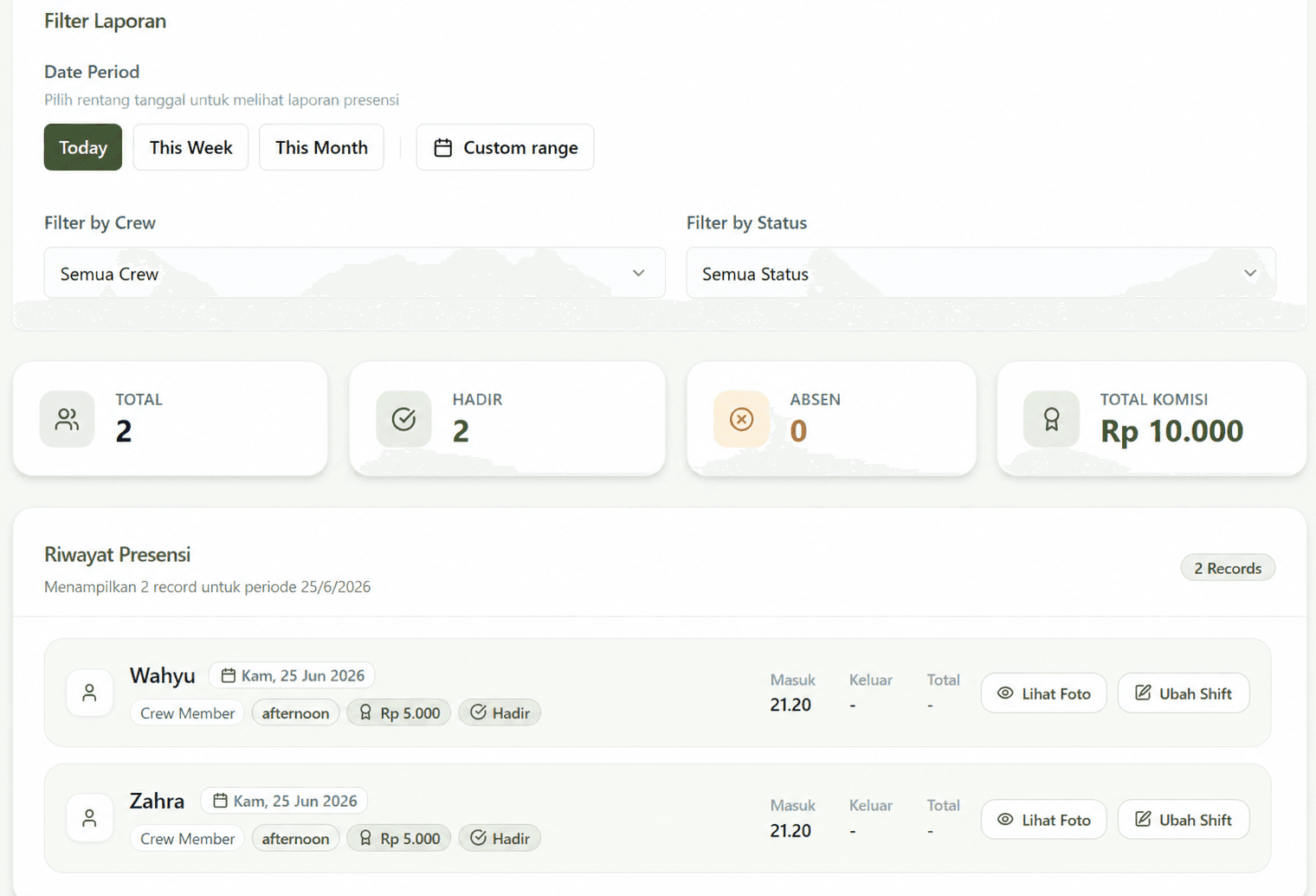
Komisi yang terkumpul selama shift aktif akan dibagi rata kepada seluruh crew yang melakukan absensi (kehadiran) pada shift tersebut.
Cara Sistem Membagi Komisi
Sistem menggunakan rumus pembagian rata yang adil:
Komisi per Crew = Total Komisi Shift ÷ Jumlah Crew yang Hadir
Contoh Kasus
- Total Komisi Terkumpul: Rp10.000
- Crew yang Hadir di Shift: 2 Orang (Budi & Susi)
- Hasil Akhir: Budi mendapatkan Rp5.000 dan Susi mendapatkan Rp5.000. Nominal ini langsung tercatat pada kartu presensi masing-masing di menu Workforce.
Koreksi Kesalahan Shift (Override Shift)
Jika ada crew yang salah memilih shift saat melakukan absensi masuk, Owner/Manager dapat mengoreksinya agar pembagian komisi tetap akurat:
Langkah 1: Buka Menu Workforce
Masuk ke POS Ramoo → Workforce.
Langkah 2: Cari Presensi Crew
Temukan kartu presensi crew yang ingin disesuaikan datanya.
Langkah 3: Ubah Shift
Klik tombol Ubah Shift, lalu pilih shift yang seharusnya dimasuki oleh crew tersebut. Klik Simpan. Sistem akan otomatis menghitung ulang pembagian komisi berdasarkan shift yang baru.
Laporan & Estimasi Komisi (Dashboard)
Untuk kebutuhan rekapitulasi bulanan atau mingguan, Anda dapat memantau dan mengunduh laporan komisi melalui Dashboard utama.
Mengakses Card Commission Estimation
Pergi ke POS Ramoo → Dashboard → Temukan card Commission Estimation.
Total Estimasi Komisi
Menampilkan akumulasi rupiah komisi yang wajib dibayarkan kepada crew berdasarkan transaksi eligible.
Eligible Transaction
Menampilkan jumlah total transaksi yang berhasil lolos kualifikasi aturan komisi.
Fitur Tambahan pada Card:
- Tombol Informasi (i): Klik untuk melihat rincian nomor order mana saja yang menghasilkan komisi. Memudahkan Anda melakukan audit silang.
- Tombol Download: Klik untuk mengunduh laporan komisi dalam format spreadsheet untuk kebutuhan payroll/penggajian.
TIPS OPERASIONAL
Pastikan Leader atau Kasir selalu menutup shift lama dan membuka shift baru tepat waktu saat pergantian crew. Keterlambatan menutup shift dapat mengakibatkan komisi salah sasaran ke crew di shift berikutnya.