
Panduan Duplikasi Outlet (Salin Data Outlet)
Fitur **Duplikasi Outlet** memungkinkan Anda membuat outlet baru dengan menyalin pengaturan, katalog produk, dan inventaris dari outlet yang sudah ada hanya dalam beberapa klik.
Gunakan fitur ini untuk mempercepat ekspansi bisnis Anda tanpa harus memasukkan data secara manual dari awal.
Data yang Dapat Disalin
Saat melakukan duplikasi, Anda dapat memilih data spesifik yang ingin dibawa ke outlet baru:
- Katalog Produk & Kategori: Menyalin semua menu, variasi produk, dan kategori.
- Bahan Baku & Inventaris: Menyalin data bahan baku dan resep produk (Catatan: Jumlah stok fisik tidak ikut disalin).
- Pengaturan Outlet & Payment: Menyalin pengaturan operasional, meja, dan metode pembayaran.
- Promo & Kupon: Menyalin data promo aktif dan kode kupon.
- Landing Page: Menyalin tampilan website pemesanan online.
Penting: Inventaris & Stok
Meskipun struktur bahan baku dan resep (COGS) disalin ke outlet baru, jumlah stok (quantity) akan dimulai dari angka 0. Anda wajib melakukan input stok awal secara manual di dashboard atau aplikasi POS sebelum mulai berjualan.
Cara Melakukan Duplikasi Outlet
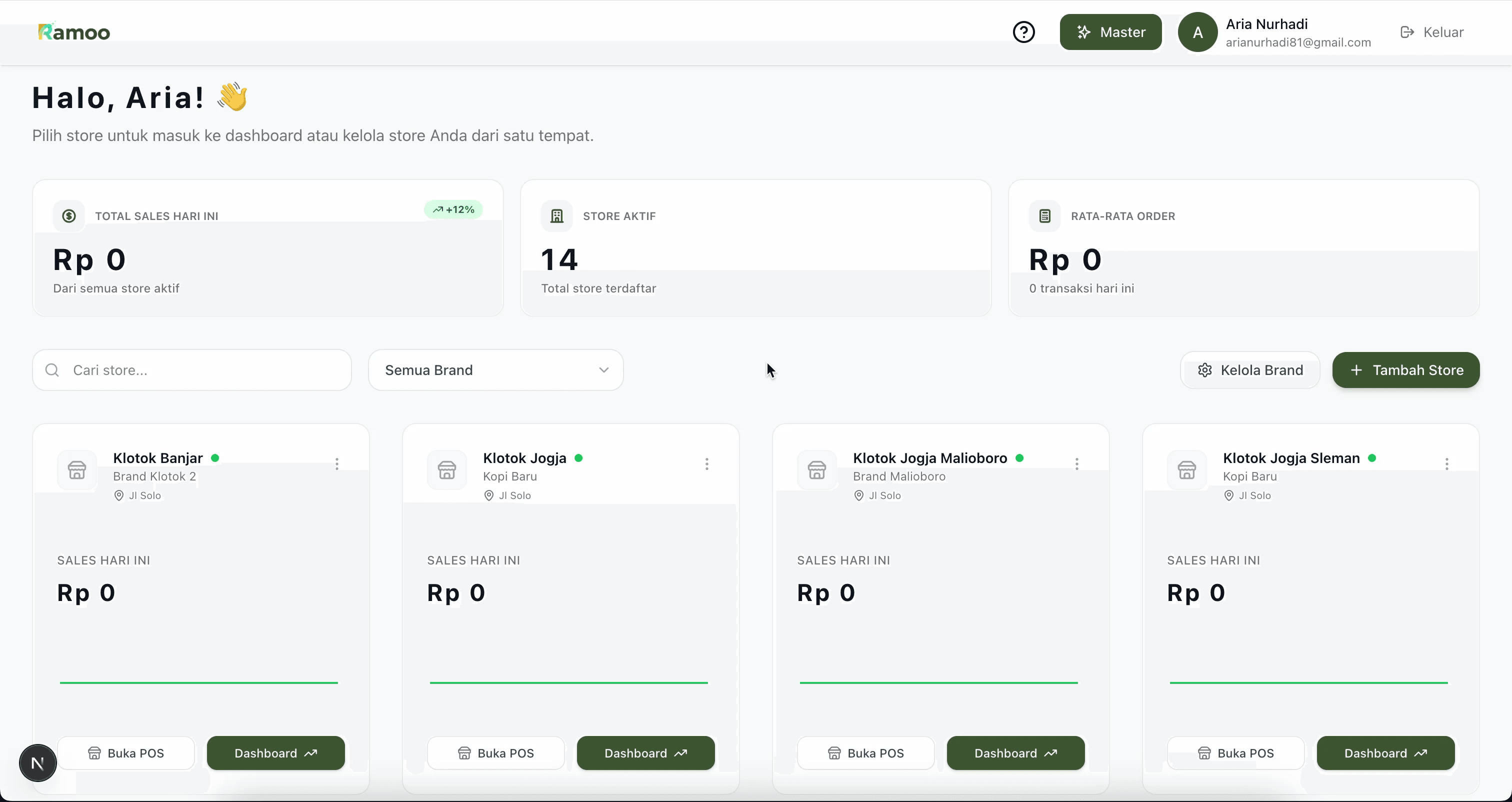
Buka Halaman Pilih Outlet
Masuk ke dashboard utama Ramoo POS tempat daftar outlet Anda ditampilkan.
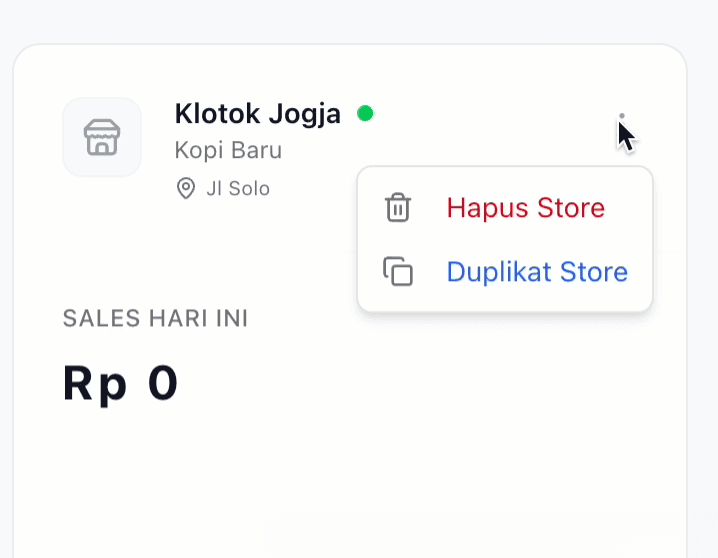
Klik Menu Opsi & Pilih Duplikasi
Pada kartu outlet yang ingin Anda jadikan sumber (template), klik ikon titik tiga (⋮) yang berada di pojok kanan kartu, lalu pilih opsi Duplikasi Outlet.
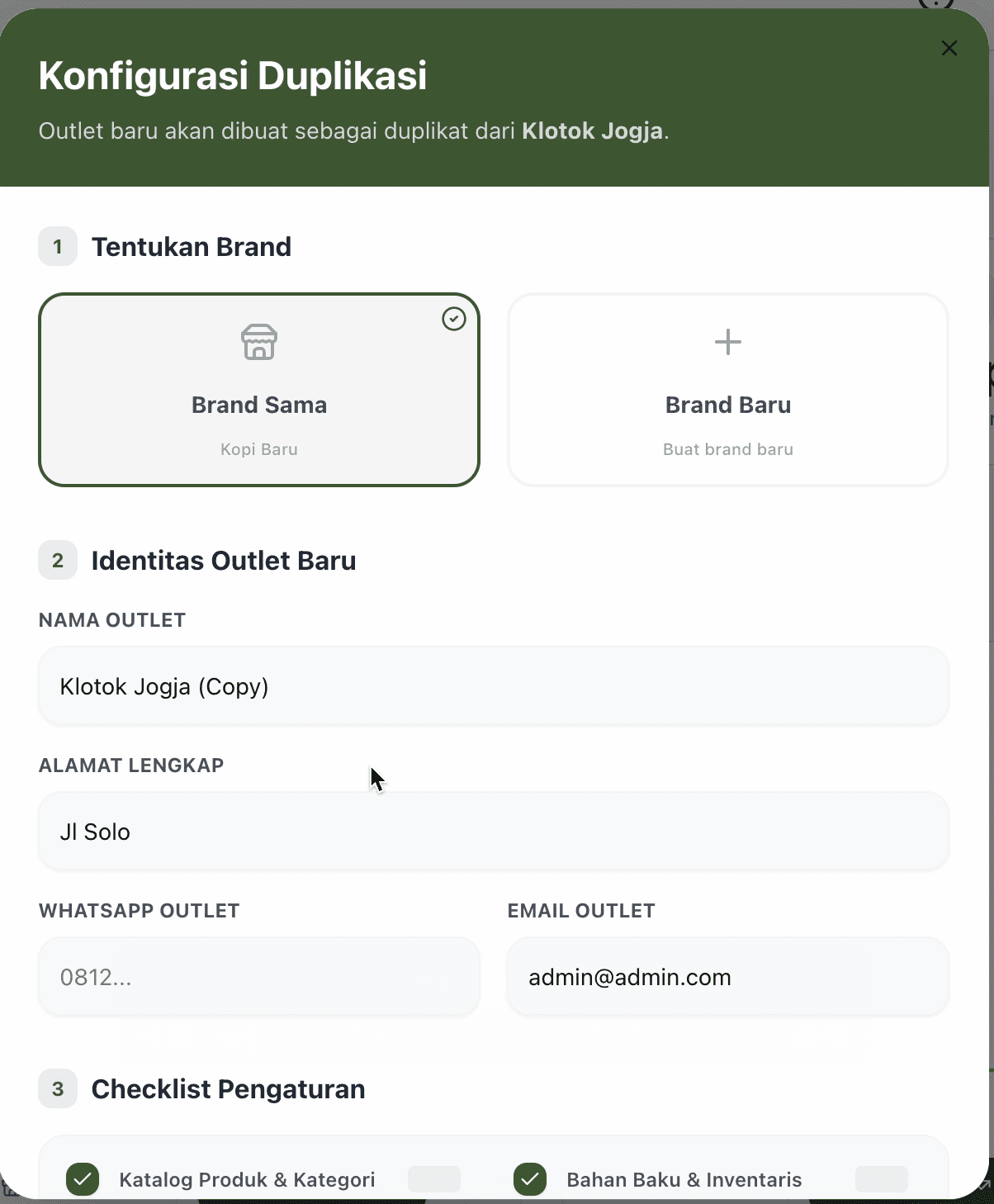
Isi Identitas Outlet Baru
Lengkapi informasi dasar untuk outlet baru Anda:
- Pilih Brand: Gunakan brand yang ada atau buat brand baru.
- Nama Outlet: Tentukan nama unik.
- Kontak: Masukkan Alamat, WhatsApp, dan Email yang valid.
Atur Checklist Pengaturan
Centang bagian data yang ingin Anda salin (Produk, Inventaris, Promo, dll).
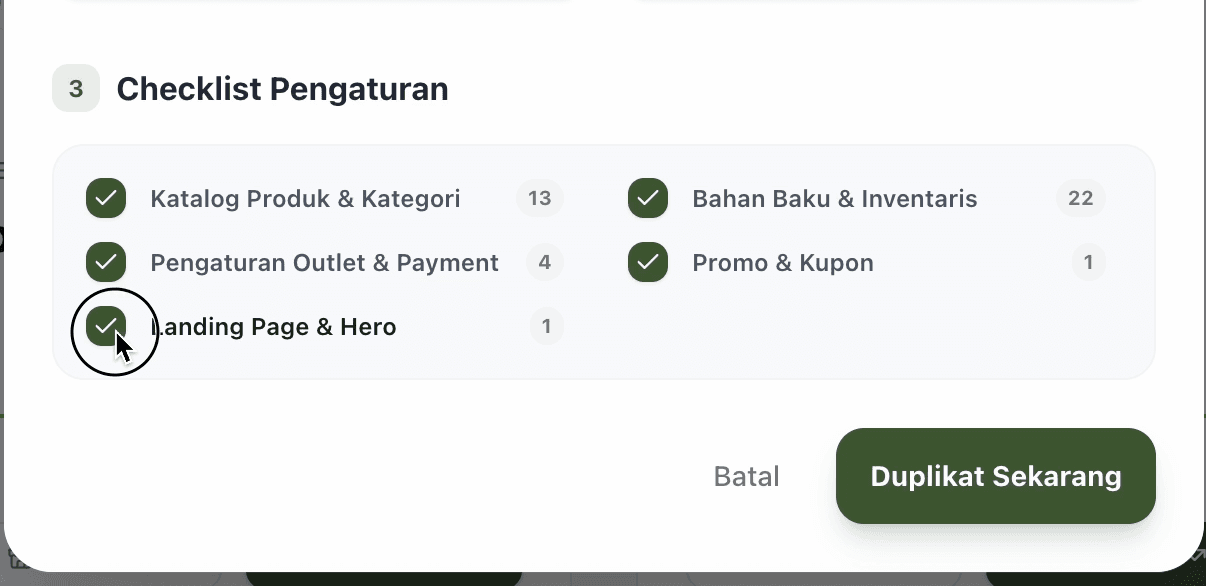
Klik "Duplikat Sekarang"
Sistem akan mulai memproses penyalinan data ke outlet baru.
Memantau Progres Duplikasi
Proses duplikasi berjalan di latar belakang (background), sehingga Anda tidak perlu menunggu di layar tersebut.
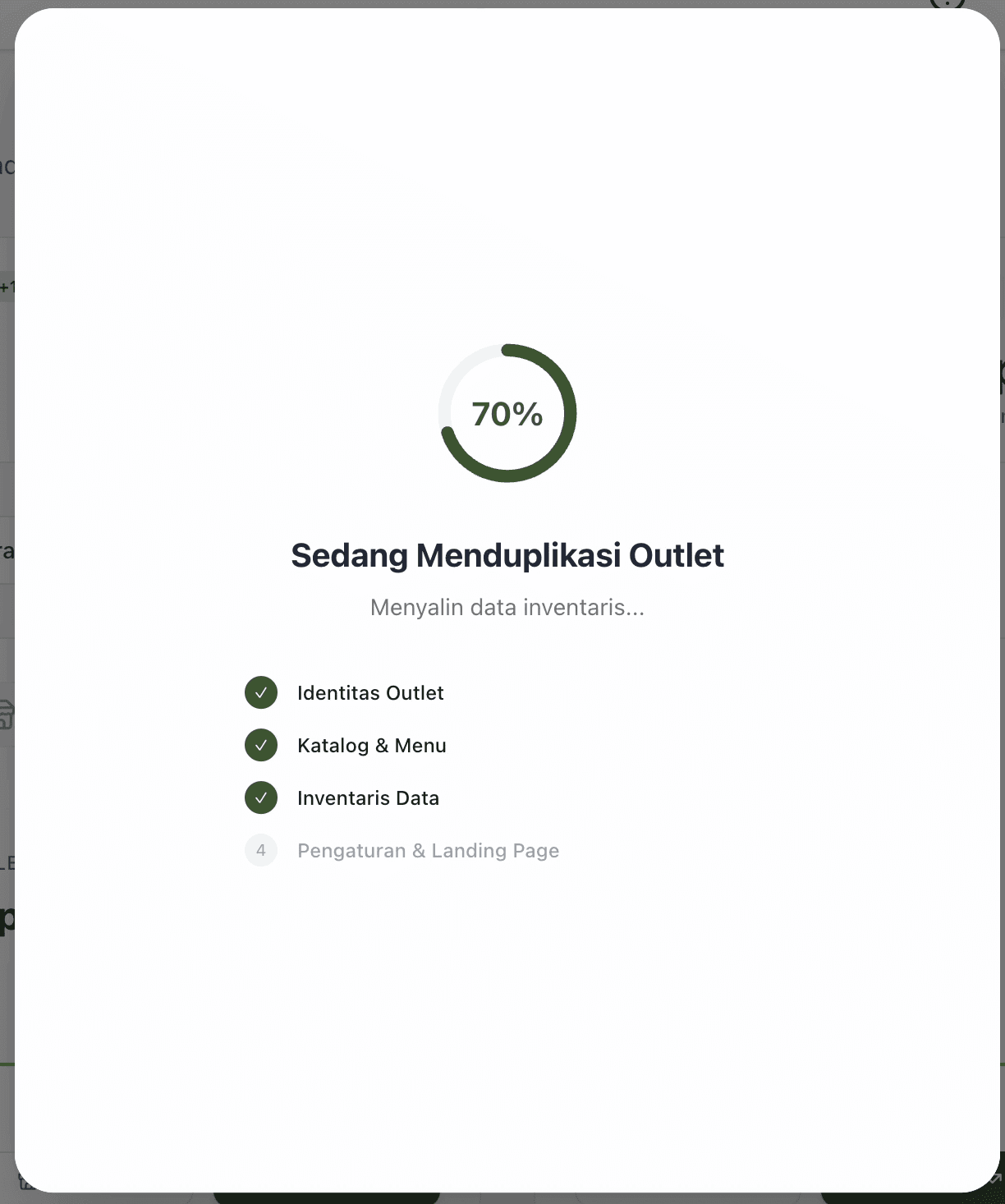
Indikator Real-time
Lihat persentase progres secara langsung pada layar proses.
Mode Background
Klik "Sembunyikan & Lanjut Kerja" untuk kembali beraktivitas sementara proses berjalan.
Langkah Wajib Setelah Selesai
Setelah progres mencapai 100%, segera masuk ke outlet baru dan lakukan input stok manual untuk setiap bahan baku (ingredients). Penjualan tidak dapat diproses jika stok bahan baku di sistem masih bernilai 0.